등록일 2026. 7. 13. 22:45:31
흐릿한 도장 이미지 선명하게
화면에서는 괜찮던 도장이 문서에 넣거나 인쇄하면 흐릿하고 깨져 보이는 경우가 있습니다. 작은 원본을 크게 늘리거나 메신저에서 압축된 파일을 사용하고, 글자와 테두리를 지나치게 가늘게 설정한 것이 대표적인 원인입니다. 다시 만들 때 확인할 크기, 글씨 간격, 테두리 굵기, 문서 배율을 순서대로 조정해 선명한 도장 이미지를 얻는 방법을 소개합니다.
도장이 흐려지는 주요 원인
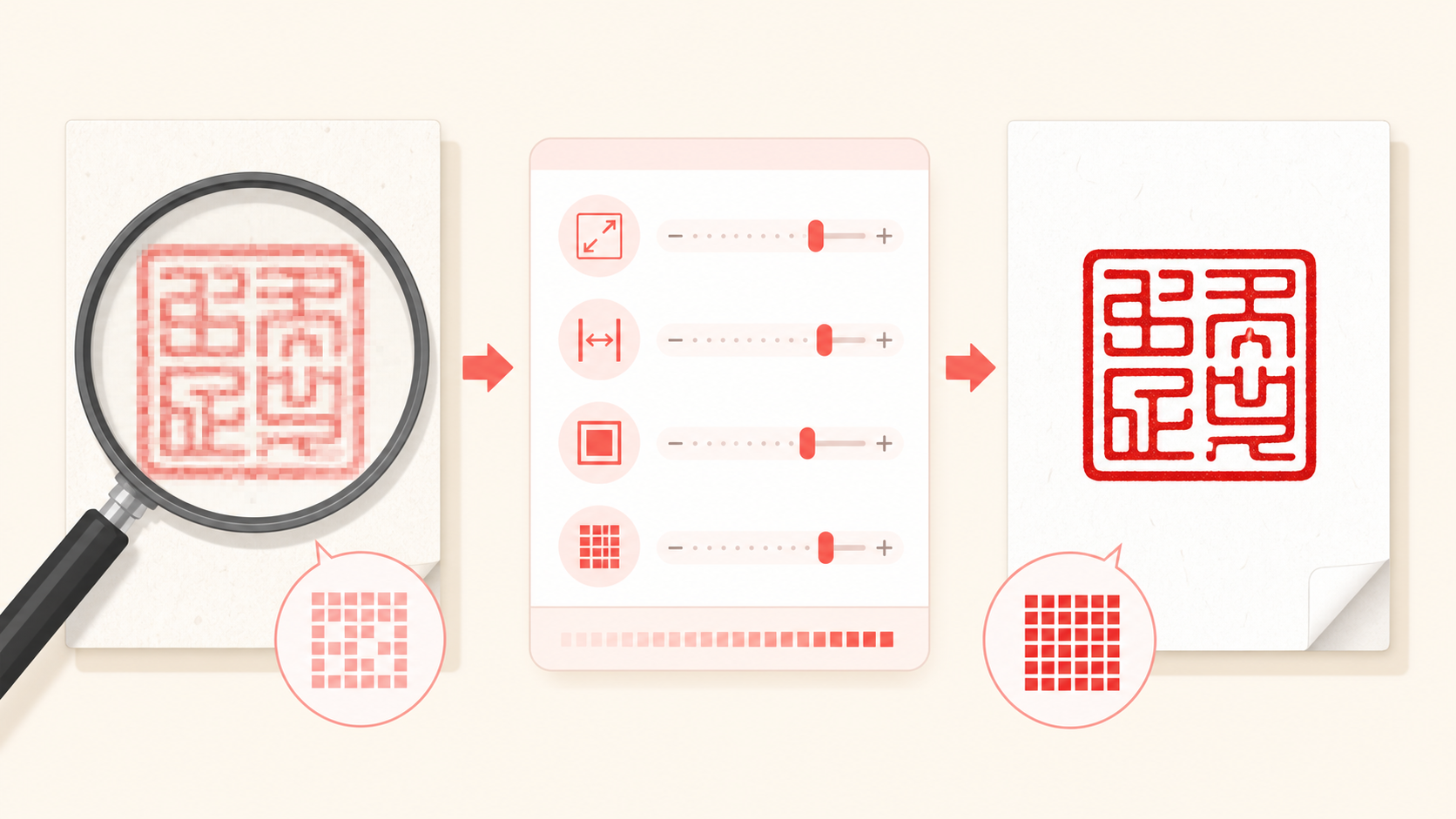
이미지의 픽셀 수가 부족한 상태에서 크게 확대하면 획의 경계가 네모나게 보이거나 흐려집니다. 문서 프로그램이 이미지를 자동 압축하거나 PDF 변환 과정에서 해상도를 낮추는 경우도 있습니다. 글씨와 테두리가 너무 얇거나 서로 가까우면 축소와 인쇄에서 하나로 뭉칩니다. 원인을 찾으려면 내려받은 원본, 문서에 삽입한 화면, 최종 PDF를 나란히 비교해 어느 단계부터 품질이 떨어졌는지 확인합니다.
| 증상 | 가능한 원인 | 해결 방향 |
|---|---|---|
| 가장자리가 깨짐 | 작은 원본 확대 | 더 큰 원본으로 재생성 |
| 획이 뭉침 | 간격 부족·굵은 글꼴 | 크기와 간격 조정 |
| PDF에서 흐림 | 내보내기 압축 | 품질 옵션과 원본 확인 |
크기와 획을 다시 조정하기
원본을 크게 늘려 보정하기보다 생성기에서 충분한 크기로 다시 저장하는 편이 안정적입니다. 실제 사용할 크기로 미리보면서 글씨를 조금 줄이고 글자 사이 간격을 넓혀 내부 공간을 확보합니다. 테두리는 인쇄에서 사라지지 않을 정도로 굵게 하되 글자보다 지나치게 강하지 않게 맞춥니다. 복잡한 글꼴이 작은 크기에서 뭉친다면 더 단순하고 획 구분이 분명한 서체로 바꾸는 것도 효과적입니다.
- 원본 PNG와 최종 PDF를 비교합니다.
- 글씨 크기·간격·테두리를 다시 조정합니다.
- 압축 없이 삽입하고 인쇄 미리보기를 확인합니다.
콘텐츠 중간 광고
문서와 인쇄에서 선명도 지키기
문서에는 원본 PNG를 직접 삽입하고 복사와 붙여넣기를 여러 번 반복하지 않습니다. 크기를 조절할 때는 비율을 잠그고 원본보다 크게 확대하지 않는 것이 좋습니다. 워드나 PDF 내보내기 옵션에서 이미지 압축이 적용되는지 확인하고, 최종 파일을 100퍼센트와 실제 인쇄 크기로 각각 살펴봅니다. 흑백 프린터를 사용한다면 붉은 도장이 회색으로 약해질 수 있으므로 흑백 미리보기도 꼭 점검합니다.
- 메신저로 받은 압축본 피하기
- 가로세로 비율 유지
- 컬러와 흑백 결과 모두 확인
자주 묻는 질문
Q. 흐린 도장을 이미지 편집기로 선명하게 만들 수 있나요?
A. 일부 보정은 가능하지만 작은 원본의 세부 정보를 완전히 복구하기는 어렵습니다. 생성기에서 설정을 조정해 다시 저장하는 편이 더 안정적입니다.
Q. PNG인데도 PDF에서 흐려지는 이유는 무엇인가요?
A. PDF 내보내기 또는 문서 프로그램의 이미지 압축 때문일 수 있습니다. 품질 옵션을 확인하고 원본 PNG를 다시 삽입해 비교하세요.
마치며
도장 이미지의 선명도는 파일 확장자 하나보다 원본 크기, 글자 간격, 획 굵기, 문서 압축이 함께 결정합니다. 어느 단계에서 품질이 떨어지는지 원본과 PDF를 비교한 뒤 생성 설정부터 차근차근 조정하세요. 충분한 크기의 PNG를 비율에 맞춰 줄여 쓰고, 최종 인쇄 크기에서 획이 분리되는지 확인하면 재작업을 줄일 수 있습니다. 컬러와 흑백 미리보기까지 살피면 실제 출력 결과도 예측하기 쉬워집니다.