등록일 2026. 7. 13. 22:45:25
워드 문서에 도장 넣는 방법
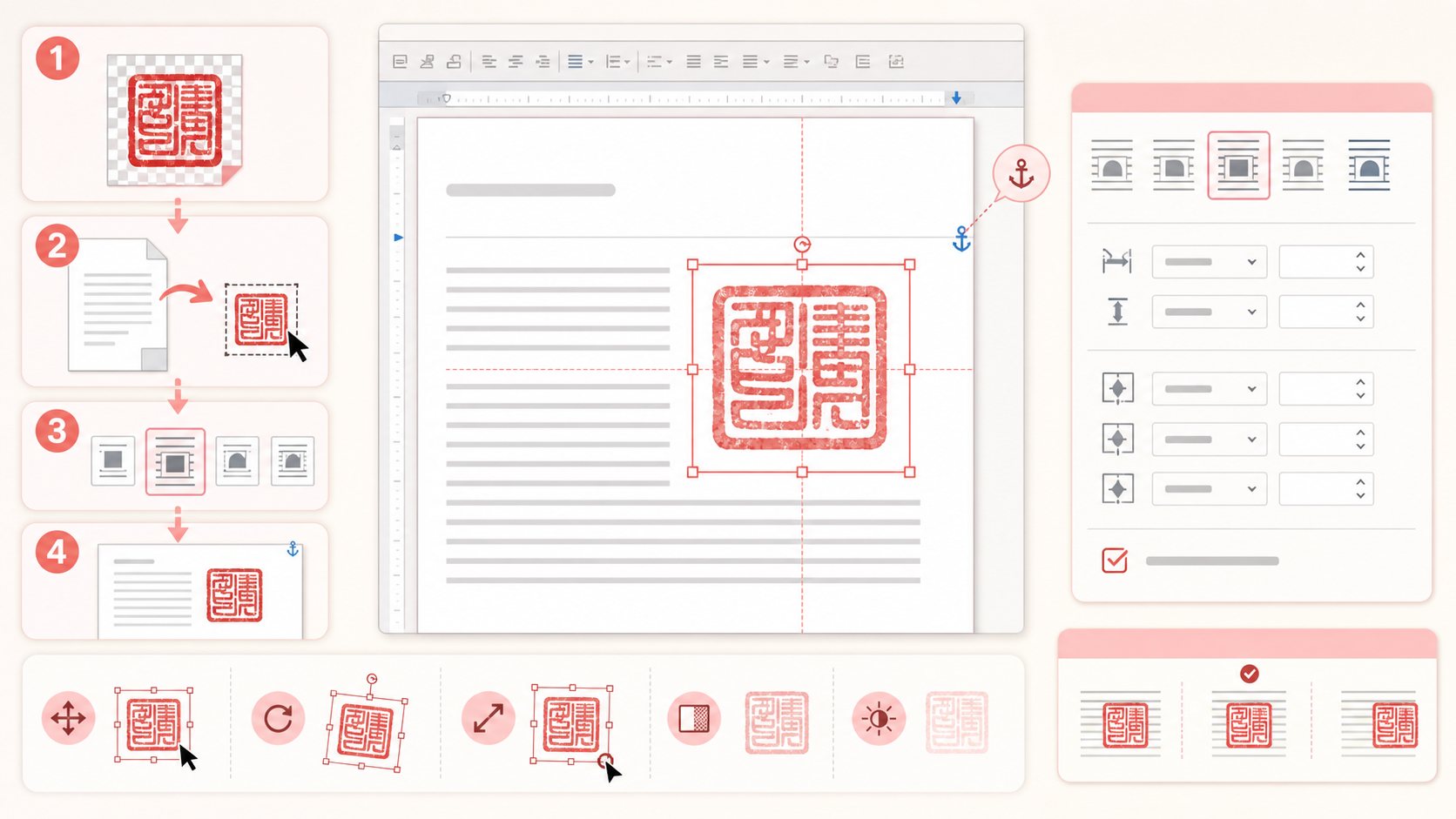
워드 문서에 도장을 넣으면 처음에는 잘 보이지만 문장을 수정하거나 페이지가 넘어갈 때 위치가 바뀌는 일이 있습니다. 원인은 대부분 텍스트 배치와 기준점 설정입니다. 투명 PNG를 삽입하고 레이아웃 옵션, 앵커, 비율을 순서대로 정리하면 결재란과 서명란에 안정적으로 놓을 수 있습니다. 이 글에서는 워드에서 자주 생기는 이동과 잘림 문제까지 함께 해결합니다.
워드에 맞는 도장 이미지 준비
도장 파일은 투명 PNG로 준비하고 바깥 여백이 지나치게 넓지 않은지 확인합니다. 문서에 삽입한 뒤 크게 늘리기보다 충분한 크기의 원본을 줄여 쓰는 편이 선명도를 지키기 좋습니다. 붉은 획이 너무 가늘면 출력에서 약해질 수 있으므로 작은 크기로 보면서 글자와 테두리의 균형을 확인합니다. 공유용 원본과 문서에 실제로 쓸 배포용 파일을 구분하면 실수도 줄어듭니다.
| 설정 | 선택 기준 | 효과 |
|---|---|---|
| 텍스트 배치 | 문서 수정 방식 | 겹침 제어 |
| 앵커 | 문단 또는 페이지 | 위치 이동 방지 |
| 비율 잠금 | 항상 유지 | 도장 변형 방지 |
텍스트 배치와 앵커 고정
삽입 메뉴에서 그림을 추가한 뒤 레이아웃 옵션을 열어 텍스트 앞 또는 원하는 어울림 방식을 선택합니다. 이미지를 문단에 붙여 둘지 페이지의 절대 위치에 둘지 문서 수정 범위에 따라 결정해야 합니다. 서명 문구를 계속 편집한다면 앵커 잠금과 페이지 기준 위치가 유리할 수 있습니다. 표 안에 넣는 경우에는 셀 여백과 행 높이가 도장보다 충분한지도 함께 살펴봅니다.
- PNG를 그림으로 삽입합니다.
- 레이아웃 옵션과 앵커를 설정합니다.
- PDF로 내보내 위치와 인쇄 크기를 확인합니다.
콘텐츠 중간 광고
PDF 저장과 인쇄 결과 확인
워드 화면의 확대율은 실제 출력 크기와 다르므로 인쇄 레이아웃에서 다시 확인합니다. PDF로 내보낸 뒤 도장 가장자리가 흐려지거나 위치가 달라지지 않았는지 비교하고, 한 페이지가 추가되거나 빈 페이지가 생기지 않았는지도 확인합니다. 문서 호환성 때문에 다른 PC에서 열 때 배치가 달라질 수 있으므로 제출본은 PDF로 고정하고 수정 가능한 워드 원본은 별도로 보관하는 방식이 안정적입니다.
- 모서리 핸들로 크기 조절
- 표 안에서는 셀 여백 확인
- 워드 원본과 제출 PDF 분리
자주 묻는 질문
Q. 워드 도장이 다음 페이지로 넘어가는 이유는 무엇인가요?
A. 이미지가 특정 문단에 연결되어 있고 해당 문단이 이동했기 때문일 수 있습니다. 앵커와 페이지 기준 배치를 확인하세요.
Q. 도장이 글자 뒤로 숨어 보일 때는 어떻게 하나요?
A. 레이아웃 옵션에서 텍스트 앞 배치를 선택하거나 겹침 순서를 앞으로 가져오면 해결할 수 있습니다.
마치며
워드에서 도장을 안정적으로 쓰려면 그림 삽입 후 레이아웃 옵션을 그대로 두지 않는 것이 중요합니다. 텍스트 배치, 앵커 기준, 비율 잠금을 문서 수정 방식에 맞게 설정하면 페이지 이동과 찌그러짐을 예방할 수 있습니다. 작업이 끝난 뒤에는 PDF 저장본을 다시 열어 크기와 위치를 검수하세요. 원본과 제출본을 구분해 보관하면 수정 요청에도 빠르고 안전하게 대응할 수 있습니다.